Este tema es recurrente, y se plantea una y otra vez, cada vez que un amigo (o yo mismo) generamos los GERBER para mandar fabricar nuestras preciosas PCB con el puñetero Eagle. Y le pasa tanto a los novatos como a los mas consumados maestros.
Es el tema de cómo generar correctamente los ficheros GERBER necesarios para los Drills y Holes. Parece ser que siempre nos los dejamos atrás o van mal configurados o les falta siempre algo.
Así que me he decidido publicar este hilo tanto para aquellos que nunca han realizado trabajos de este estilo como para mi mismo, que me sirva de recordatorio fácil, directo y sin mezclarlo con el resto de temas de GERBER.
Conceptos:Para que un fabricante pueda taladrar y agujerear correctamente (que eso son los drills = taladros y holes = agujeros) tenemos que decirle
- qué agujeros queremos - sus diámetros -
- donde queremos que los haga - sus coordenadas -
- cómo queremos que los haga - sus tolerancias, unidades de medida, herramientas, etc -
Esto se traduce en que tenemos que generar tres ficheros de texto donde pongamos toda esta información.
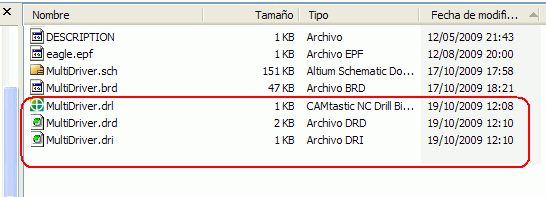
En Eagle esto se traducirá en generar los ficheros MyProyectoEagle.
DRL, MyProyectoEagle.
DRI y MyProyectoEagle.
DRD respectivamente.
El fichero
DRL no es mas que la lista de brocas o taladros - Tools - de los distintos diámetros que se tienen que utilizar para nuestra PCB.
Cada línea de este fichero contiene un T0x seguido del diámetro de la broca. Por ejemplo éste es mi Multidriver.DRL:
T01 0.60mm
T02 0.91mm
T03 1.02mm
T04 1.12mm
T05 1.20mm
T06 3.00mm
El fichero
DRI contiene los distintos settings que se aplican a la hora de realizar los taladros y agujeros. Está dividido en secciones y cada una de ellas contiene distintos datos ... Por ejemplo ésta es una parte de mi Multidriver.DRL:
Parameter settings:
Tolerance Drill + : 2.50 %
Tolerance Drill - : 2.50 %
Rotate : no
Mirror : no
Optimize : yes
Auto fit : yes
OffsetX : 0inch
OffsetY : 0inch
Layers : Drills Holes
Drill File Info:
Data Mode : Absolute
Units : 1/10000 Inch
Y el fichero
DRD es la lista de agujeros - sus coordenadas - que hay que realizar organizada según las herramientas - tools - que hay en el DRL. Empieza con la importación del contenido del DRL y continua con las coordenadas
X e
Y de cada agujero que hay que hacer con cada diámetro de broca.
Por ejemplo ésta es una parte de mi Multidriver.DRD:
%
M48
M72
T01C0.0236
T02C0.0360
T03C0.0400
T04C0.0440
T05C0.0472
T06C0.1181
%
T01
X10597Y6547
X12358Y5275
X17762Y11717
X17657Y12782
Ejemplo práctico: Abrimos en Eagle el PCB a
gerbear, por ejemplo una magnifica PCB a doble cara diseñada por ... hummmm ... Manolo Nocturno (por decir algo) cuya fotografía de cuerpo entero (de la PCB, no de Manolo) es la que sigue:

Como estamos tratando de Drills y Holes y en la imagen anterior tenemos de todo, Nets del Top y el Bottom, Pads y Vías y la biblia en verso ... vamos a despejar la visión y vamos a ver solo lo que nos interesa, nuestros Drills y nuestros Holes.
Nota:
Esto no es necesario hacerlo para generar los ficheros que necesitamos, lo hago para que se vea con qué elementos estamos trabajando. Así que le doy a las Layers y desmarco todas menos los Drills y Holes

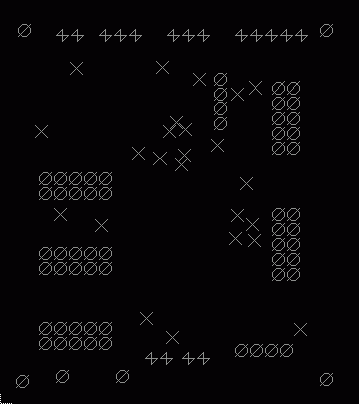
Y el resultado es este paño negro lleno de
simbolitos: círculos, circulillos, diabolos, aspas y otros extraños dibujos en gris sucio.
Cada símbolo distinto indica un diámetro de taladro distinto, el número de ellos indica el ídem que hay que hacer de cada uno de ellos, y su posición indica dónde hay que hacerlo.
Ésto es precisamente lo que tenemos que hacer, sacar esta información directamente de nuestra PCB y mandarla a los ficheros GERBER de agujeros.
 Descripción, paso a paso, del procedimiento:
Primero vamos a generar el fichero de tools
DRL Para ello vamos a ejecutar un script
ULP de Eagle, de los que vienen con el programa y que hace exactamente eso. Pinchamos sobre el icono de los ulp's:

Y buscamos en el directorio uno que se llama
drillcfg.ulp que, como su propio nombre indica, nos va a ayudar a configurar las tools necesarias para el fichero DRL. Lo seleccionamos y lo abrimos.

Este script extrae los diámetros distintos que hay en nuestra PCB, los ordena de menor a mayor diámetro y los numera del 1 hasta los que haya guardándolo después en el fichero de texto.
Lo primero que nos pregunta es si lo queremos en mm o pulgadas. Es indiferente lo que contestemos porque seal cual sea la que elijamos después él hace los cálculos internos para ponerlo todo en pulgadas. Yo siempre pongo mm porque me gusta saber qué brocas necesitaría (en caso de hacer yo los taladros y como mis brocas están en mm ...)

Y, voilá, extraídos los diámetros, ordenados de menor a mayor y
numerizados en consecuencia que nos lo muestra en la pantalla:

Y como bien dice arriba:
No toque si no está seguro de lo que hace así que no toco ¡Dios me libre de hacerlo!. Solo tenemos que darle al Ok y guardar el fichero tal como él lo ha generado. Y lo suyo de verdad es ponerle el mismo nombre que a nuestro proyecto (así ira junto con el resto de ficheros GERBER) y la extensión
DRL:

Y ya tenemos nuestro primer fichero completo y listo.

(parcial)

El siguiente paso es generar los ficheros
DRI y
DRD (además de una sola tacada podemos hacerlo) y para ello vamos a utilizar el
CAM Processor del Eagle. Lo seleccionamos en el menú:

Y dentro de él abrimos un Job:

¿qué job? pues el llamado
excellon.cam que es el que nos va a generar nuestros ficheros de mecanización, que debe estar en el directorio cam del Eagle. Lo seleccionamos y lo abrimos:

Y sin tocar nada le damos al botón de
Proccess Job (Se producirá un flash de esos de - ¡He visto la Luz! -) ...

... Y, voilá (de nuevo), ya tenemos nuestros ficheros listos para añadirlos a los GERBER generales, empaquetarlos todos juntos y enviárselos a nuestro
FPF (
Fabricante de
PCB's
Favorito (Que puede ser nacional o incluso Chino)) con la seguridad de que no va a utilizar la
BTTF (
Broca de
Taladrar
Túneles
Ferroviarios) en el centro de nuestra PCB
(final)
 Créditos:
La PCB Multidriver utilizada en este ejemplo es diseño 99% de don Manuel
Nocturno que la hizo.
El 99% de lo expuesto en este hilo es original de don Iván
Azicuetano que me enseñó.
Si hay algún error es mío, los aciertos son de ellos ambos dos.
Un saludo a todos.


