No tengo mucho tiempo en el foro y esta es la primera ves que posteo mi primer tema, Saludos desde valledupar - Colombia.
Construye tu propio ICD2 100% Profesional, este es el link
inchworm ICD2en el link esta toda la info y el bootloader que debemos cargar en el 16F877A
Totalmente compatible con MPLAB 7.50 la ultima version, 100% Funcional, es excelente.
Trabaja con el puerto Serial.
Esta es una Foto Del ICD2 Terminado y listo para vender, puesto que ademas de ser libre te lo venden.

Otra en 3D:

Pasos para ponerlo a trabajar al 100%.
1. Primero configurar el Puerto Serial: * Ir a administrador de dispositivos, Puertos de comunicaciones, y hacer doble clic en COMx.
* Ir a configuración de puerto y configurar las siguientes opciones:
o Bits por segundo: 9600 (en realidad no importa que valor va aqui)
o Bits de datos: 8
o Paridad: Ninguno
o Bits de parada: 1
o
Control de flujo: Hardware *
Cliquear en Opciones avanzadas y deshabiliar Usar buferes FIFO * Reiniciar la PC
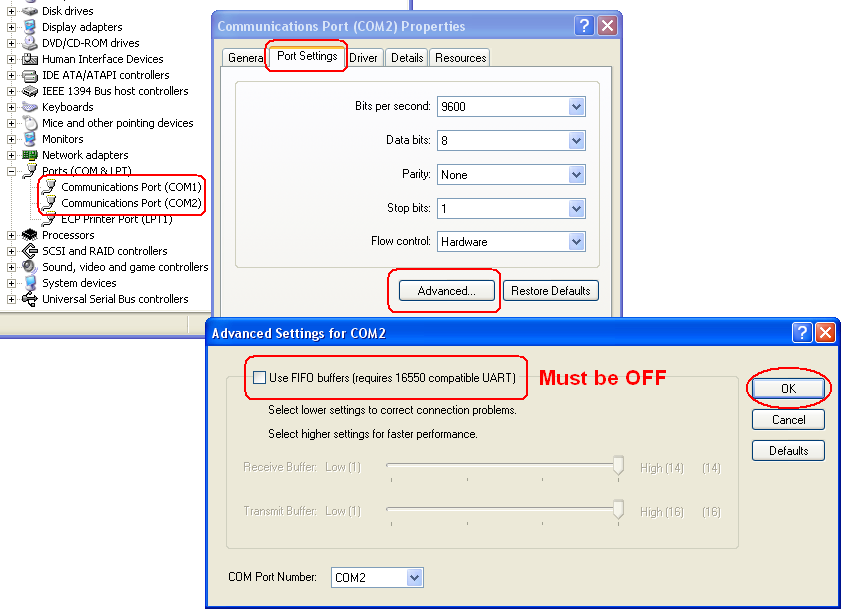
Asegurarse de que el Flujo de control este en Hardware y desactivar el Buffer FIFO, de lo contrario nunca funcionara, como en la Imagen de arriba y luego reiniciar la PC para que tengan efectos los cambios realisados.
2. Preparar el MPLAB para conectar con el ICD2: * Tener todo conectado.
* Entrar al MPLAB IDE
* Ir a Programmar - Select Programmer y seleccionar MPLAB ICD 2

* Ir a Programmer - MPLAB ICD2 setup wizard - y elegir las siguientes opciones:
o Com port: al que esta conectado el ICD2, Baud rate: cualquiera, Siguiente
o Power target from the MPLAB ICD2,
"Ver Nota 1" o Siguiente, Siguiente, Finalizar
* Seleccionar Programmer - Connect
* Si pregunta para descargar el sistema operativo responder que si.
"Ver Nota 2" * Luego el ICD2 estará listo para programar. Si la programación del ICD2 se realizó correctamente deberian haberse desplegado los siguientes mensajes:
Downloading Operating System
Connecting to MPLAB ICD 2
...Connected
Setting Vdd source to MPLAB ICD 2
Target Device PIC16F877 found, revision = b8
...Reading ICD Product ID
Running ICD Self Test
...Passed
...Download Operating System Succeeded
MPLAB ICD 2 ReadyY podemos ver en configuraciones del ICD2 los resultados como lo muestra las imagenes de abajo:

 3. Para finalisar unos pasos para automatisar el desarrollo de lo que sea que hagamos.
 * Ir a Programmer - Setings... y luego a la pestaña Program y seleccionar las dos ultimas opciones dentro del combo Automaticamente, Programar despues de compilar y la otra opcion es Ejecutar el progrma despues de programar.
"Ver Nota 3"Es excelente, lo he probado 100% con los siguientes PIC:
16F84A
16F628A
16F877
18F2550
Nota 1:Recomiendo que no activen esta casilla, y proporsionen las 5v independientes a su placa de trabajo, para no recargar el ICD2.
Nota 2: La carga del sistema operativo solo se precisa hacer una vez al principio pera para cada gama de microcontroladores y, en adelante, solo basta con conectarse al ICD2. Incluso se puede selccionar para conectarse automaticamente. Al conectarse debería desplegar los siguientes mensajes:
Connecting to MPLAB ICD 2
...Connected
Setting Vdd source to MPLAB ICD 2
Target Device PIC18F4550 found, revision = a3
...Reading ICD Product ID
Running ICD Self Test
...Passed
MPLAB ICD 2 Ready
Nota 3:Estas dos opciones son para que despues de que compilemos, automaticamente programe nuestro pic, y la otra opcion es para que ejecute el codigo ya programado, es decir resetea el pic, si no hacemos esta ultima opcion, tendremos que dar click en el boton Release from Reset que aparece en la barra de herramientas en el MPLAB una vez conectados.


